

どうも!とっしーです!
今回は、前回の続きを紹介したいと思います(*‘∀‘)
スコアのついか方法
まず、「変数」の一番上のところにある、「変数を作る」をクリックして、
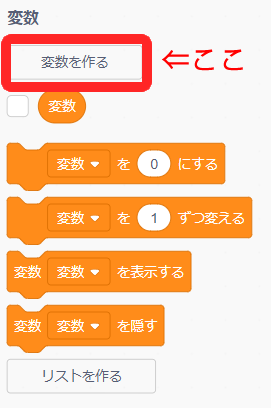
すると、
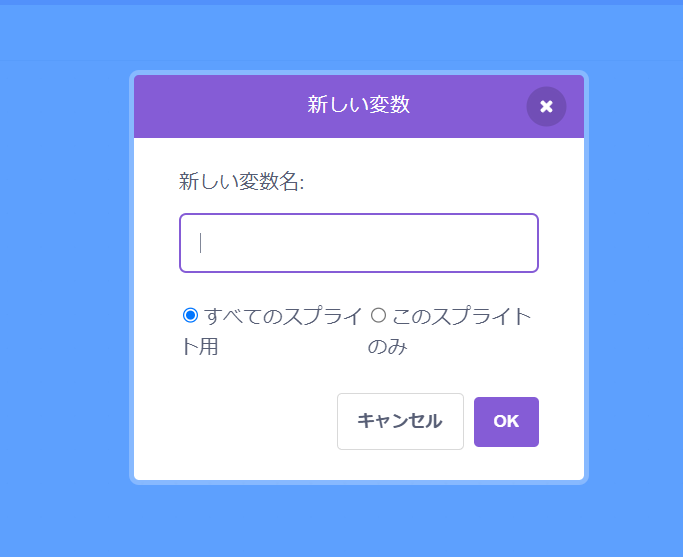
このようなものが出てくるので、「スコア」と入力して、OKを押すと、
「スコア」という変数が、追加されます。
そして、スコアが増えていくプログラミングの作り方を今から紹介します。
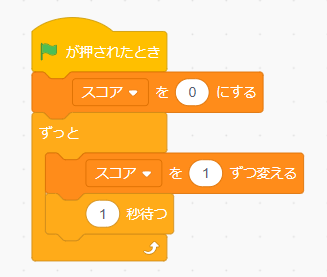
まず、「イベント」のところにある、「🏴が押されたとき」というブロックを一番初めにして、
つぎに、「スコア▾を0にする」のブロックをつなげ、
そのあと、「制御」のところにある、「ずっと」のブロックをくっつけて、
そして、「変数」のところにある、「スコアを1ずつ増やす」のブロックを、
「ずっと」のブロックに挟んで、
最後に、「スコアを1ずつ増やす」の後に、「1秒待つ」を、つなげると、
スコアが、1秒ずつ増えていきます。これでスコアは、完成です。
ゲームオーバーと、ゲームクリアの背景を作る
つぎは、ゲームオーバーと、ゲームクリアの時に表示される背景を作ります。
まず、背景を選択し、
左上にある、「背景」を押して、
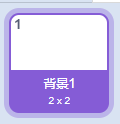
これを、右クリックします。(人によって、背景が違います)
すると、
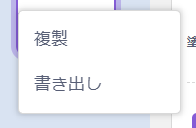
このようなものが出てくるので、「複製」を押すと、同じ背景が増えます。
そして、これを、2回します。
すると、背景が、2つ増えるので、
2つ目の背景に、

この、「テキスト」の、「T」を押して、「ゲームクリア」と入力します。
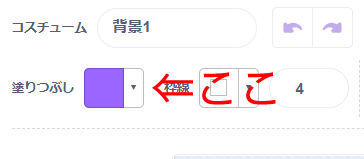
この、矢印でさしているところを、おすと、文字の色を変えられます。
そして、3つ目の背景には、「テキスト」をおして、ゲームオーバーと入力します。
ゲームオーバーに背景を変える方法
では、ゲームクリアに変える方法を説明します。
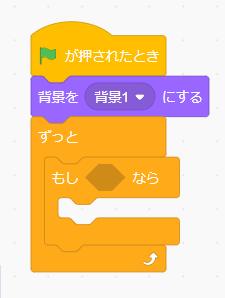
「イベント」のところにある、「🏴が押されたとき」のブロックを出して、
次に、「見た目」のところにある、「背景を背景1▾にする」のブロックをつなげて、
そのあと、「制御」のところにある、「ずっと」のブロックを、出して、
「ずっと」の中に、「制御」のところにある、「もし◯○なら」の、ブロックをつなげて、
その中に、「調べる」のところにある、「マウスのポインター▾に触れた」のブロックを出して、
「マウスのポインター▾」の部分をクリックすると、
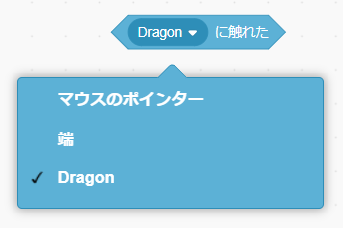
そして、鬼側のキャラクターの名前をクリックします。
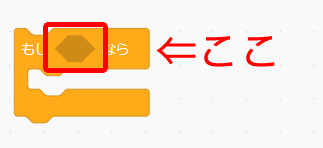
それから、「もし◯○なら」の、ブロックの六角形のスペースに、入れます。
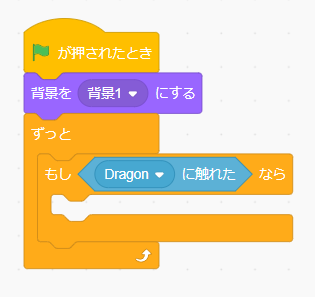
すると、こうなります。
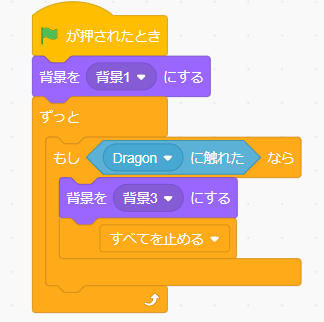
そして、鬼に触れたら、ゲームオーバーになるようにします。
まず、「見た目」のところにある、「背景を背景1▾にする」のブロックを、出して、
「背景1▾」をの部分をクリックして、ゲームオーバーの時の背景を選択します。
そして、「もし」のブロックの中に挟みます。
次に、「制御」のところにある、「すべてを止める▾」をつなげると、
ゲームオーバーのプログラミングは完成です。
ゲームクリアに背景を変える方法
「演算」のところにある、

このブロックを出します。
そして、このブロックの、左側の丸に、「変数」のところにある、

これを、左の丸に入れると、
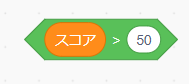
こうなります。
このブロックを「もし◯○なら」の、六角形のスペースに、挟むと、
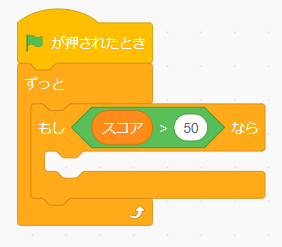
こうなります。
そして、「背景を背景1▾にする」を出して、「背景1▾」をの部分をクリックして、
ゲームクリアの時の背景を選択し、
「制御」のところにある、「すべてを止める▾」をつなげると、
ゲームクリアのプログラミングは完成です。


コメント