
どうも!とっしーです!
今回は、スクラッチのカウントダウンの作り方について説明していきます!
カウントダウンの作り方
「ゲームオーバー」の背景を作る

背景を右クリックして、複製を選択します!
そして、「テキスト(Tマーク)」をクリックして、ゲームオーバーと入力します!
これで、ゲームオーバーの背景は完成です!
「タイマー」の変数を作る
まず、「変数」を開いて、一番上にあるこの、

「変数をつくる」をクリックします。
すると、
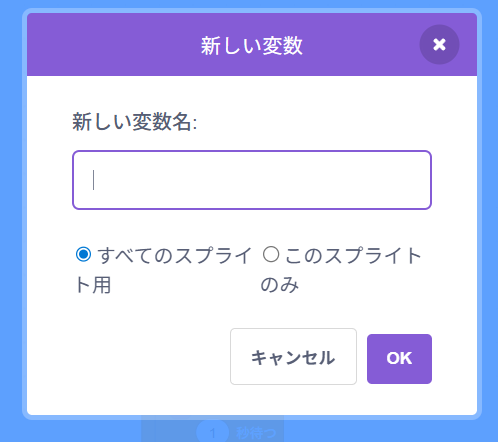
このようなものが出てくるので、「新しい変数名:」に、「タイマー」と入力します。
すると変数にタイマーが追加されます!
「タイマー」を減らすプログラミング
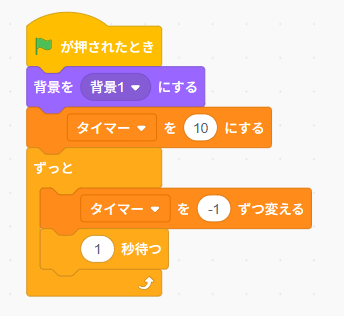
まず、「イベント」から、「🏴が押されたとき」のブロックを出します!
次に、「変数」から、「my variable▾を0にする」をつなげます!

そして、「my variable▾」をクリックして、「タイマー」を選択します。
それから、「0」のところをクリックして、制限時間の分だけ数字を入力します!
例えば、制限時間1分なら、「0」のところを、「60」にします!
その次に、「制限」のところから、「ずっと」を出して、その中に、
「変数」から、「my variable▾を1ずつ変える」を、入れて、

「my variable▾を1ずつ変える」の、「1」のところを、「-1」にします、これで時間を減らすようにします!
そして、そのあとに、「制限」から、「1秒待つ」をつなげることで、1秒ずつに時間を減らすようにしています!
ゲームオーバーのプログラミング
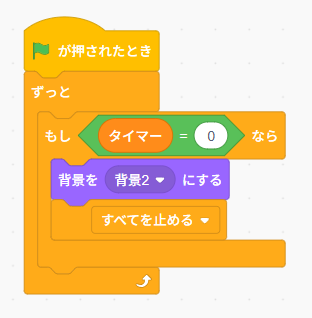
まず、「イベント」から、「旗が押されたとき」のブロックを出します。
次に、「制御」のところから、「ずっと」と、「もし」のブロックをつなげます。
そして、「演算」のところから、「〇=50」のブロックを出します。

それから、「変数」のところから、この、「タイマー」を、
「〇=50」のブロックの、左の部分に入れます!
そして、「〇=50」の、右の50のところを、0にすることで、残り時間が0になった時だけ、
ゲームオーバーになるようにします!
それから、「見た目」から、「背景を背景1▾にする」を出して、
先ほど作った、ゲームオーバーの背景を選択します!
最後に、「制御」のところから、「すべてを止める▾」をつなげて終わりです!
今回は、これで終わります!

↑スクラッチのリンクです。

コメント