
どうもとっしーです。
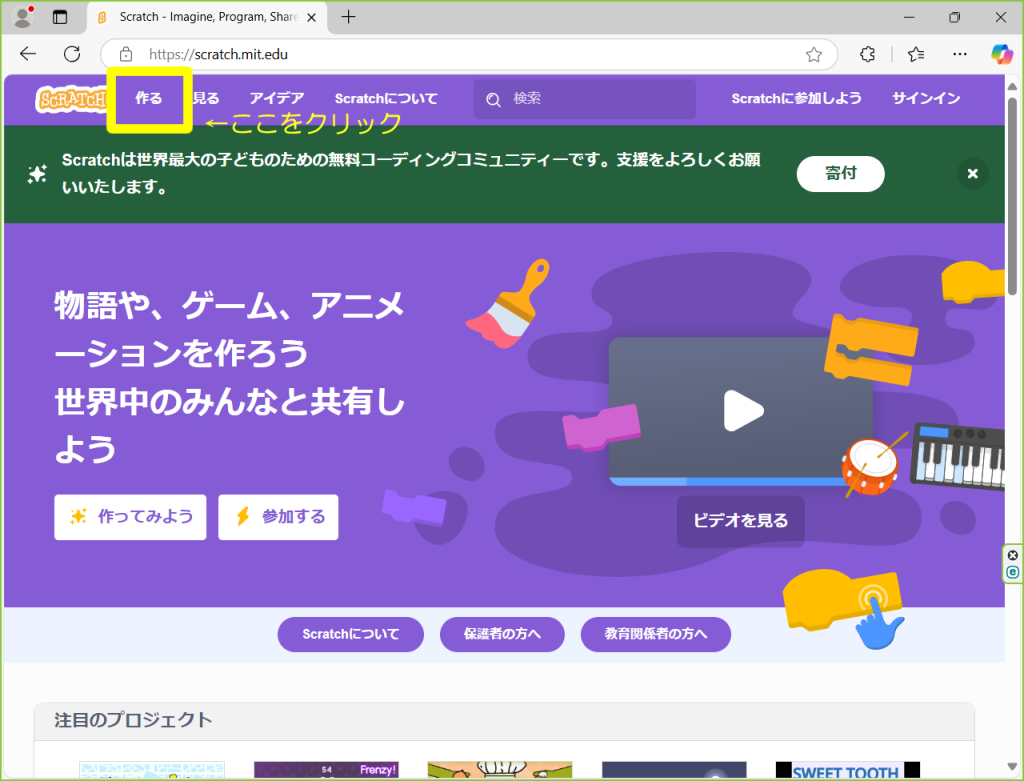
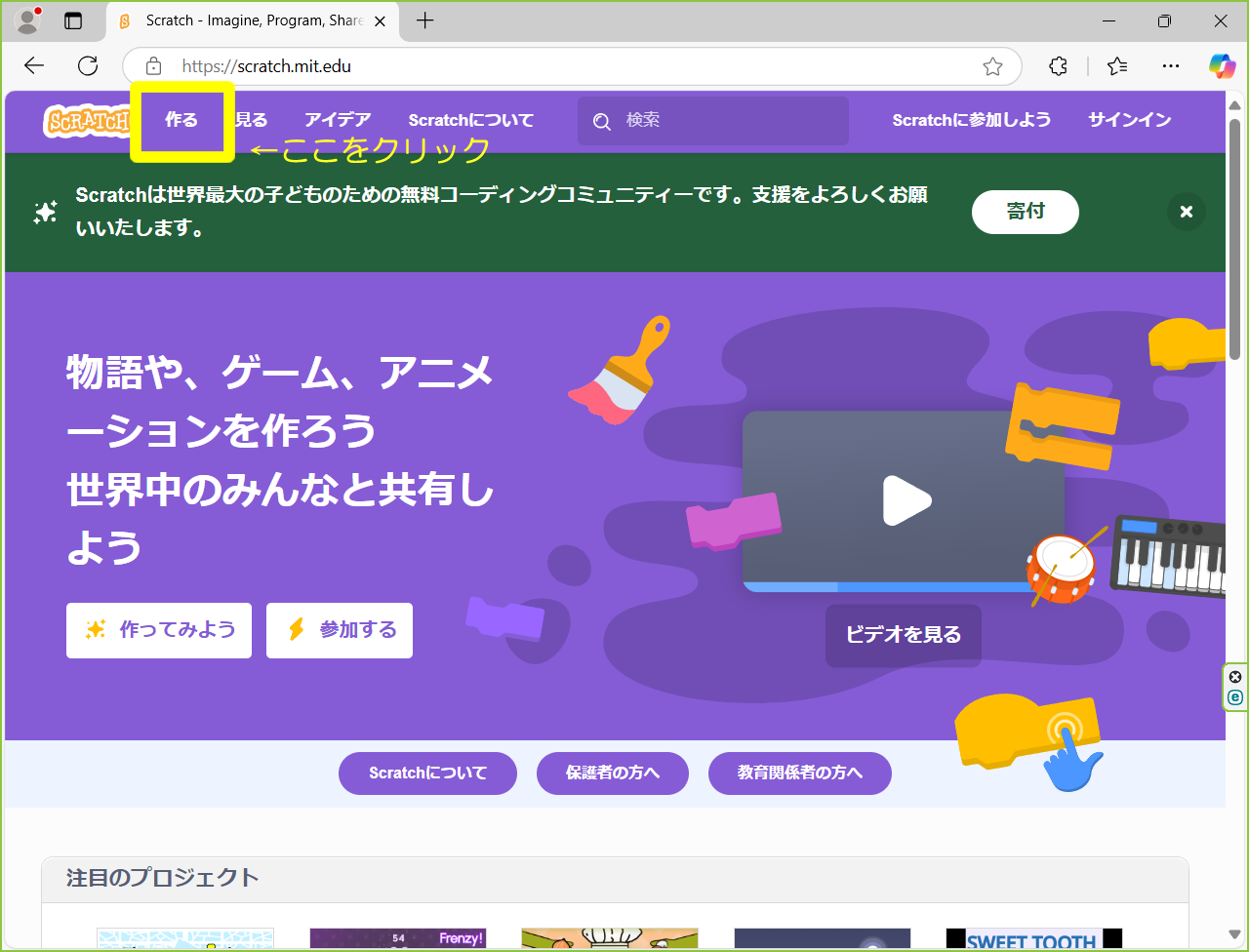
まず、枠で囲っているところを、クリックします、
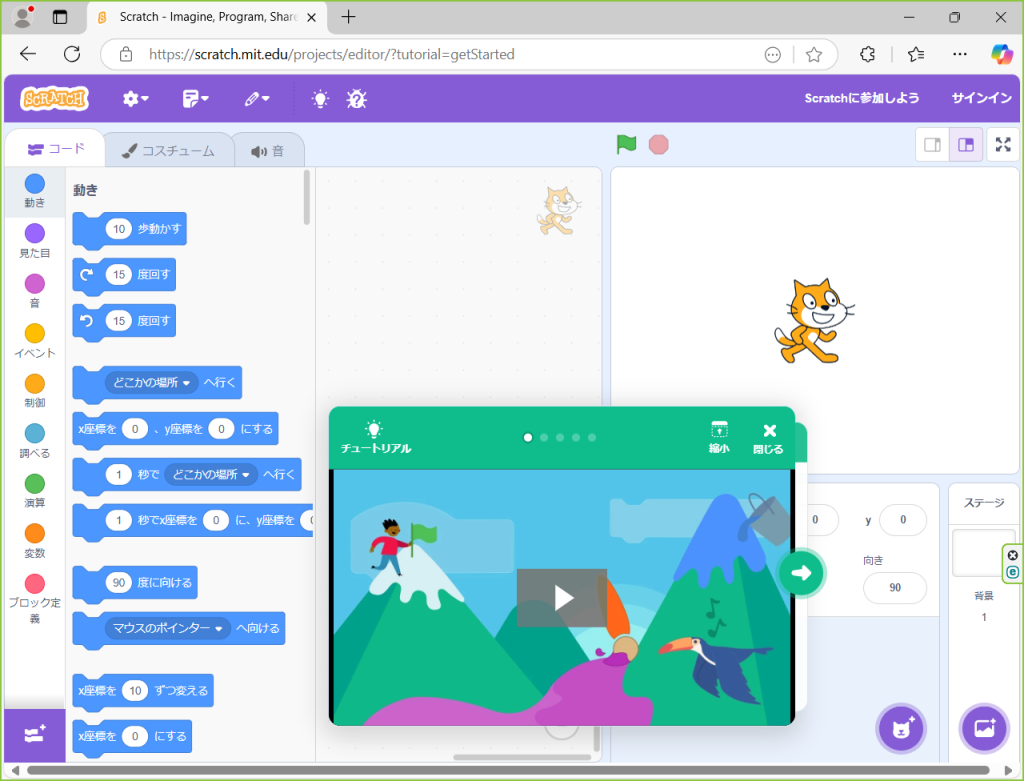
すると、このような画面になります。
ブロックの出し方
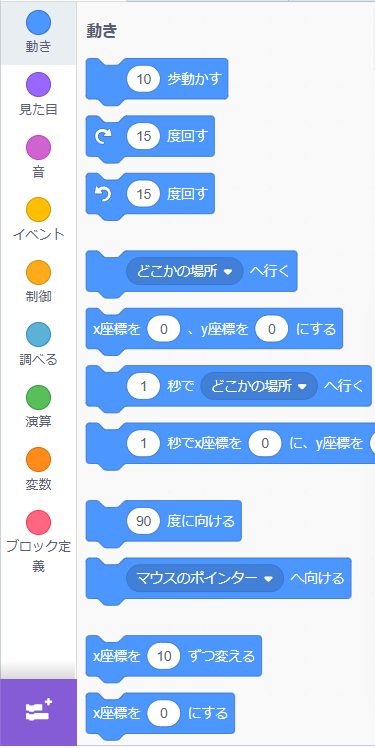
まず左にある、動き・見た目・音・イベント・制御・調べる・演算・変数・ブロック定義の中から、
ほしいブロックを、左クリックで、クリックして、そのまま長押しして、
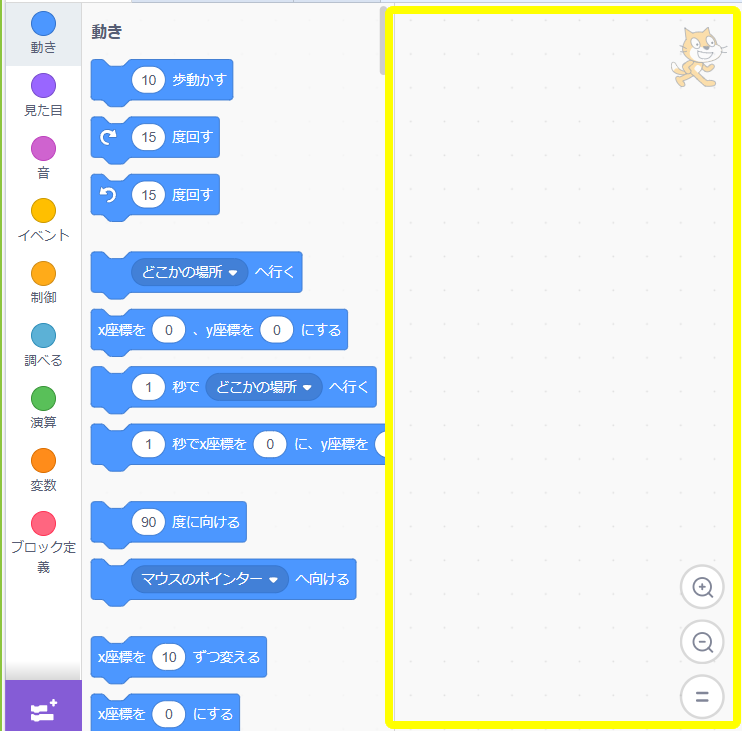
枠で囲った部分に、持っていきます。
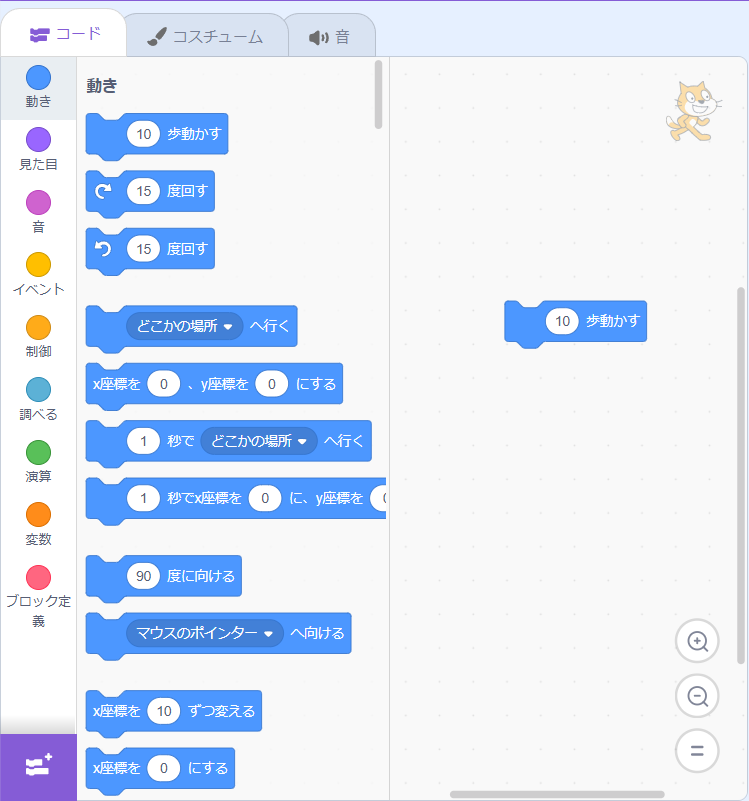
右の部分にブロックが出てきます!
この、今出した、「10歩動かす」をクリックすると、少し右に動きます。
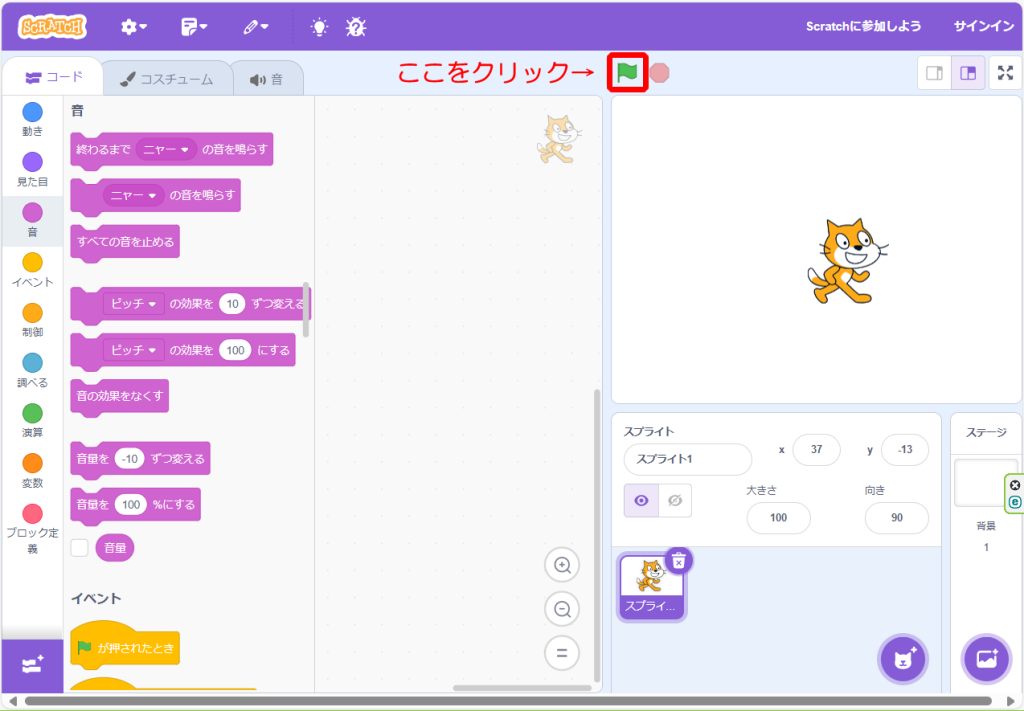
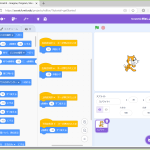
10歩動かすの上に、イベントにある、旗が押されたときのブロックを組み合わせて、下の画像で、黄色で囲んでいるところを、クリックすると、10歩動きます。
制御のところにある、「ずっと」を旗を押したときの後ろに、組み合わせて、ずっとの中に、10歩動かす入れて、スタートさせると、止めない限り、ずっと動き続けます。
ブロックの詳しい設定
「動き」のブロックは、スプライトを動かすことができます!
「見た目」のブロックは、色や大きさなど、見た目を変えることができます!
「音」のブロックは、音を鳴らしたり、音量を変更することができます!
「イベント」のブロックは、プログラムの初めに使うことができます!
「制御」のブロックは、繰り返しなど、プログラムを制御することができます!
「調べる」のブロックは、動きや、何かに触れたなど、調べる時に使えます!
プログラミングの例
まずは何か作ってみました!
下の画像のようにブロックを組み合わせると………
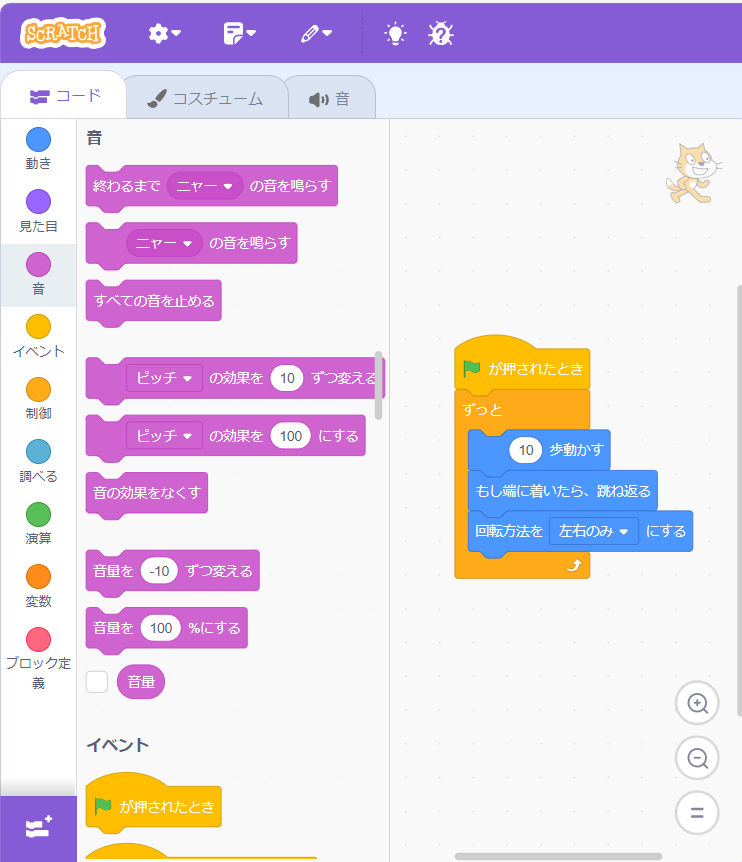
このような動きになります。
では、今回はこれで終わります。

https://scratch.mit.edu/projects/editor/?tutorial=getStarted
scratch.mit.edu
↑スクラッチのリンクです。

コメント